

Posting tentang Cara Menginstal Pemulihan TWRP dan Root untuk Lenovo A6010/Plus
Tetapi cara untuk melakukan root dan menginstal TWRP untuk Lenovo A6010/Plus dipandu dalam artikel ini. Root adalah proses yang membantu Anda memiliki akses maksimal ke perangkat Android Anda, dari mana Anda dapat menginstal aplikasi khusus dan membuat banyak perubahan lain di ponsel Anda.
Untuk memulai, Anda perlu membuka kunci bootloader di perangkat Lenovo A6010/Plus Anda. Kemudian Anda perlu menginstal pemulihan TWRP pada perangkat untuk dapat mem -flash file ROM khusus dan mod lainnya.
Setelah menginstal TWRP, Anda dapat melanjutkan root perangkat menggunakan SuperSU atau Magisk. Proses root akan membantu Anda memiliki akses ke root di perangkat Anda dan menikmati lebih banyak fitur khusus.
Ingatlah untuk mengikuti instruksi dengan cermat dan cadangkan data penting sebelum membuat perubahan pada perangkat. Pada saat yang sama, jika tidak yakin tentang rooting dan menginstal TWRP, cari tahu dengan cermat sebelum melakukannya untuk menghindari merusak perangkat.
Dengan instruksi terperinci dalam artikel ini, Anda dapat dengan mudah melakukan root dan menginstal TWRP untuk perangkat Lenovo A6010/Plus Anda. Ambil langkah demi langkah untuk mencapai hasil yang diinginkan.
<!-- image -->
<!-- content --><br />
Root twrp lenovo a6010/plus-
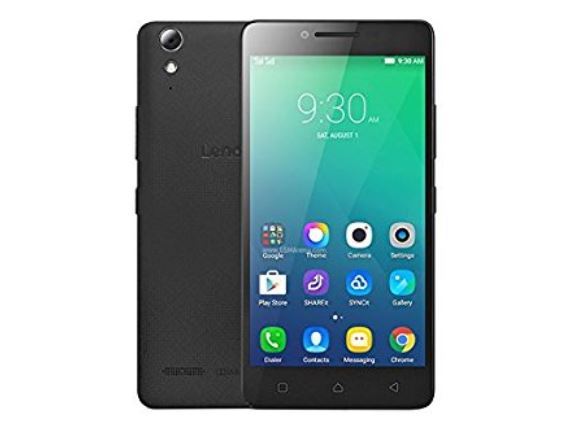
Root & TWRP Recovery Karena Lenovo A6010/Plus Di sini, di artikel, Anda akan belajar bagaimana Instalasi Pemulihan TWRP Dan Root Lenovo A6010/Plus. Root adalah cara untuk mendapatkan SuperSU benar DI ATAS Peralatan AndroidItu berarti setelah root ponsel, Anda dapat membuka kunci semua fitur perangkat dan Anda memiliki hak untuk bermain dengannya. Itu berarti Anda bisa Pengaturan Rom khususKemudian Bea cukai Mod’s Di atasnya, Anda dapat menyesuaikan ponsel dengan menggunakan banyak Menipu. Root juga merupakan cara terbaik untuk Penghematan baterai Karena setelah root Anda bisa Matikan semua aplikasi Dengan klik dan Anda juga memiliki hak Hilangkan pra -instal Aplikasi Sistem Oleh karena itu, Anda dapat dengan mudah menghapus instalan tanpa memerlukan aplikasi sistem. Ikuti instruksi di bawah ini untuk Instalasi Pemulihan TWRP Dan Root Lenovo A6010/Plus.
Catatan-
1. Panduan ini hanya berfungsi pada perangkat yang terdaftar. Jadi tolong jangan mencobanya di telepon lain.
2. Berkedip Rom Akan menghapus semua data Anda, jadi Anda harus membuatnya mendukung milikmu Data pribadi Sebelum berkedip,
3. Hati -hati, kami tidak bertanggung jawab atas kerusakan apa pun, Bootloop, Atau kartu SD sudah mati.
4. Pastikan perangkat Anda setidaknya 50% dalam proses berkedip, untuk berhenti secara tidak sengaja mati.
5. Ikuti semua langkah yang tepat jika tidak, itu akan menyebabkan bootloop.
Keuntungan pemulihan TWRP:
- Anda dapat mem -flash kustom rom di atas
- Anda dapat mem -flash file zip mod untuk menyesuaikan ponsel Anda
- Mudah untuk mem -flash dan menggunakan xposed oleh twrp
- Root dengan mudah dan unroot menggunakan TWRP Recovery Flash Zip SuperSU
- Anda dapat menginstal Magisk On
- Anda selalu dapat menerima cadangan Nandroid lengkap jika terjadi mod atau flash apa pun.
- Akses mudah untuk memulihkan cadangan nandroid.
- Anda dapat mem -flash file gambar dengan pemulihan TWRP
- Dengan mudah menghilangkan semua bloatware dengan pemulihan TWRP
- Pergi di kelas dan overclocking.
- Anda dapat membersihkan, cache, dan data.
Harus dibutuhkan:
Meminta alat dan file-
Cara Membuka Kunci Lenovo A6010/Plus Bootloader:
Ikuti langkah ini -BY -SEP Panduan untuk membuka kunci boot load Ini
Cara menginstal pemulihan TWRP di Lenovo A6010/Plus-
Langkah 1. Unduh Twrp Pemulihan untuk perangkat Anda dari atas dan ekstrak (jika zip atau rar) di dalam folder
Langkah 2. Unduh folder ADB dari atas dan Fastboot Driver Pemasang dari atas
Langkah 3. Kemudian ikuti instruksi GHRE,
Langkah 4. Pindah ke Pengaturan> Pengantar Telepon> Masukkan Durasi Konstruksi No. 7> Kembali> Opsi Pengembang dan Hidupkan Peralatan pelepasan perangkat Dan membuka kunci OEM.
Langkah 5. Sekarang instal driver ADB dan FastBoot tepat di PC Anda, kunjungi perangkat koneksi folder ADB ke PC CMD di sini dan ketik perintahnya.
adb reboot bootloader
Langkah 6. Perangkat Anda Boot Di Mod Fastboot untuk memeriksa jenis koneksi perangkat
fastboot devices
Langkah7. Buka kunci set beban dari sini jika selesai lalu lewati
Langkah 8. Ganti nama twrp menjadi pemulihan.img dan pindahkan di folder ADB, menjadi flash Twrp Jenis-
fastboot flash recovery recovery.img
fastboot boot recovery.img
Langkah 9. Pemulihan menunjukkan flash (diinstal) Ponsel Anda juga dimulai kembali di TWRP untuk memulai kembali sistem. Atau flash zip jika Anda mau.
Langkah 10. Selesai
Catatan- Metode Flash SP juga tersedia untuk pengguna Mediatek untuk melacaknya Ini
Cara root lenovo a6010/plus-
Ikuti Langkah -BY -S Instruksi untuk Root dengan SuperSU dan Magisk Ini
<
Div class = “kehamilan”>
<
H1> Kesimpulan Kesimpulan: Dalam artikel ini, Anda telah belajar cara menginstal pemulihan TWRP dan root Lenovo A6010/Plus. Root memberi Anda kontrol penuh atas perangkat Android Anda dan dapat menyesuaikannya sesuka Anda. Memenuhi instruksi dan perhatikan persyaratan dan manfaat pemulihan TWRP untuk diimplementasikan dengan sukses.
.Awesome {position: absolute; Perbatasan: 2px Solid #990000; -Moz-border-radius: 50%; -MS-Border-Radius: 50%; Border-Radius: 50%; Animasi: Bounce 2s Infinite; -Webkit-animasi: bouncing 2s Infinite; -Moz-animasi: Bounce 2s Infinite; -O-anime: Bounce 2s Infinite; Tampilan: blok inline; padding: 3px 3px 3px; Warna: #fff; Latar Belakang: #990000; Font-size: 20px; Line-Height: 1; -Moz-border-Radius: 5px; -Webkit-border-radius: 5px; -Moz-box-shadow: 0 1px 3px #999; -Webkit-box-shadow: 0 1px 3px #999; Teks -Shadow: 0 -1px 1px #222; Border-Bottom: 1px Solid #222; Posisi: kerabat; Kursor: pointer; }Posting Bagaimana cara root Lenovo A6010/Plus dan menginstal pemulihan TWRP? Pertama kali muncul Queen Mobile.
Eksplorasi konten lain dari Heart To Heart
Berlangganan untuk dapatkan pos terbaru lewat email.
