

Artikel ini memperkenalkan aplikasi Google Camera (GCAM) dan cara menginstalnya di perangkat Tecno POVA 5.
Meskipun GCAM hanya tersedia untuk ponsel pixel, beberapa pengembang telah membuat versi yang dimodifikasi yang dapat diinstal pada perangkat non -pixel seperti Tecno Pova 5.
Fitur GCAM termasuk night vision, video timelapse, mode potret, profil video, HDR dan fitur dasar lainnya.
Untuk menginstal GCAM di TECNO POVA 5, Anda perlu mengizinkan sumber yang tidak diketahui di pengaturan perangkat, unduh aplikasi GCAM dari sumber tidak resmi, cari file instalasi, instal aplikasi dan kemudian jalankan aplikasi.
Selain itu, Anda juga dapat memasukkan pengaturan khusus untuk GCAM dengan mengunduh file konfigurasi, memindahkan file ke folder GCAM dan memasukkan file konfigurasi di aplikasi.
Jika Anda memiliki pertanyaan, tinggalkan komentar untuk bantuan.
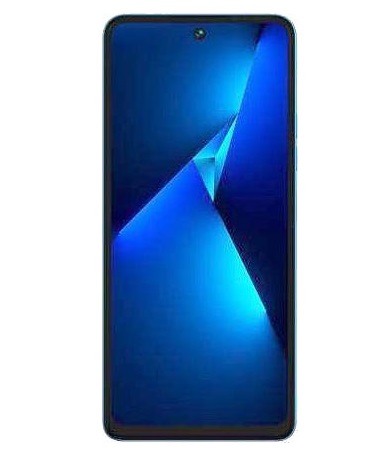
Kamera Google Atau GCAM adalah aplikasi kamera sekuritas untuk Perangkat Google Pixel. Ini menyediakan antarmuka yang sederhana dan intuitif, fokus Fotografi yang dihitungGunakan algoritma perangkat lunak untuk Meningkatkan kualitas foto yang diambil oleh Kamera. Google Camera dikenal untuk fitur canggih, seperti HDR Plus & Night Mode, yang memungkinkan pengguna untuk mengambil fotografi hebat dalam kondisi pencahayaan rendah dan pemrosesan HDR+, membantu menciptakan rentang dinamis tinggi.
Kamera Google khusus untuk Smartphone piksel Dan tidak tersedia untuk perangkat Android lainnya. Namun, beberapa pengembang Ada beberapa versi aplikasi yang dimodifikasi yang dapat diinstal Tecno Pova 5 & di sini kami membagikan salah satunya yang dapat Anda gunakan Tidak ada piksel perangkat.
Lakukan apa yang aktif:
- Visi dekat
- Timelapse video
- Mod Portrait
- Profil video
- Hdr
- Semua fitur dasar lainnya
Unduh tautan:
Cara Menginstal Kamera Google Mod di Tecno Pova 5:
- Izinkan sumber yang tidak terbatas: Akses ke aplikasi pengaturan perangkat Anda, pilih keamanan keamanan, atau privasi, dan konversinya pada opsi sumber yang tidak diketahui. Ini memungkinkan Anda untuk menginstal aplikasi dari sumber selain Google Play Store.
- Unduh Google Camera: Anda dapat mengunduh versi terbaru dari Google Camera Mod dari On ‘Unduh Bagian’
- Temukan file kamera Google: Setelah file kamera Google diunduh, gunakan aplikasi manajemen file untuk menemukan file.
- Instal Google Camera: Mengklik aplikasi Google Camera, jendela yang menghadap akan muncul, tanyakan apakah Anda ingin menginstal aplikasi. Klik pengaturan online dan ikuti instruksi di layar untuk menyelesaikan proses instalasi.
- Jalankan Aplikasi: Setelah instalasi selesai, Anda dapat meluncurkan Google Camera dengan mengklik ikonnya di laci aplikasi atau layar utama.
Cara memasukkan pengaturan khusus pada aplikasi Google Camera:
- Unduh file konfigurasi: Anda dapat mengunduh file konfigurasi khusus untuk perangkat Anda dari internet atau menggunakan di ‘bagian unduh’
- Pindahkan konfigurasi ke folder GCAM: Setelah mengunduh file konfigurasi, beralihnya ke folder Archive/GCAM/Configs
- Masukkan file konfigurasi: Jalankan aplikasi Google Camera dari laci aplikasi, klik di dekat area pemotretan, jendela yang diabaikan akan muncul, permintaan untuk memasukkan konfigurasi khusus, atasnya pada file konfigurasi yang diinginkan
- Setelah selesai, restart aplikasi Kamera Google.

Punya pertanyaan, beri tahu saya melalui komentar.
Related:
< Div class = "kehamilan">
< H1> Kesimpulan Unduh Aplikasi Google Camera untuk Tecno Pova 5 dan instal pada perangkat Anda untuk mengalami fitur hebat yang dibawa oleh aplikasi. Anda juga dapat mengunduh file konfigurasi khusus untuk mengoptimalkan pengalaman fotografi Anda. Jika Anda memiliki pertanyaan, tinggalkan komentar sehingga kami dapat mendukung Anda.
Eksplorasi konten lain dari Heart To Heart
Berlangganan untuk dapatkan pos terbaru lewat email.
